Comment activer les notifications de rendez-vous par mails
13/03/24
Introduction
Voici les étapes à suivre pour la configuration des notifications rendez-vous par mail.
Activer la possibilité d'envoyer des notifications RDV
Une fois connecté à votre compte iDocteur, vous rendre dans les Préférences rendez-vous

Cliquer sur Notifications de RDV

Pour commencer dans configuration mail/sms il va falloir choisir un serveur SMTP d'envoi

Attention : Au préalable la configuration d'envoi mails via iDocteur doit avoir été faite, les mails de notification vont partir depuis cette configuration.
Choisir parmi la liste notre adresse d'envoi déjà configuré

Nous pouvons passer à la création de notre règle pour la notification.
Créer une règle de notification
Pour créer une nouvelle règle de notification, cliquer sur Rappel automatique des RDV et sur le "+"

Ici remplir les différents champs :
1 : Nom de la règle ex : confirmation RDV 2 jours avant RDV
2 : le délai d'envoi ex : -2 pour 2 jours avant le RDV
3 : Cocher la case Rappel par email, donner un nom à l'email et le texte de l'email.
4 : Ici choisir pour quel titre de CS et/ou d'OP, si vous cliquez sur bouton le CS et/ou OP tous les titres seront sélectionnés.
Pour terminer, cliquer sur Fermer.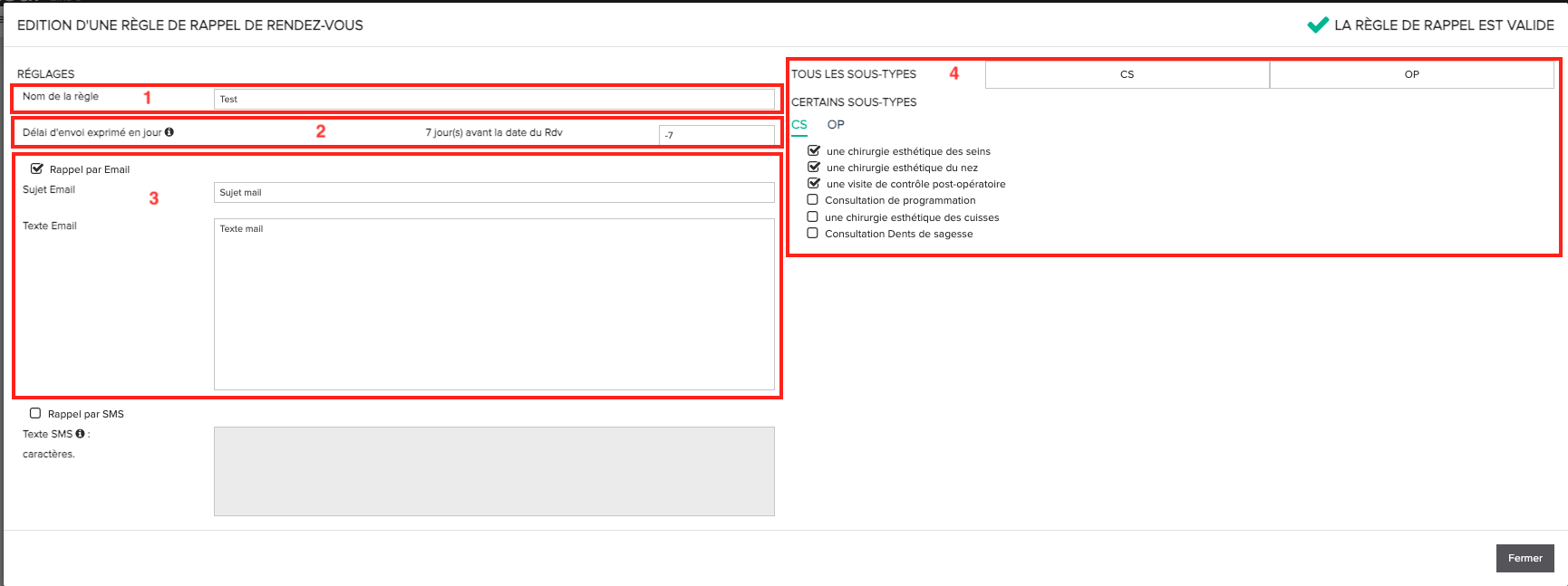
Vous voyez que la règle est désormais active

Pour que les notifications soient bien envoyées, ne pas oublié de cliquer sur la petite cloche au niveau de l'adresse mail dans le dossier patient.

Cet article a-t-il été utile ?
C'est super !
Merci pour votre commentaire
Désolé ! Nous n'avons pas pu vous être utile
Merci pour votre commentaire
Commentaires envoyés
Nous apprécions vos efforts et nous allons corriger l'article