Stellair : créer un dossier patient depuis sa Carte Vitale
(juin 2026)
La passerelle Stellair permet de créer un patient ou de mettre à jour un dossier patient depuis les informations stockées sur la Carte Vitale.
Etape 1 : Se connecter à iDocteur et Stellair
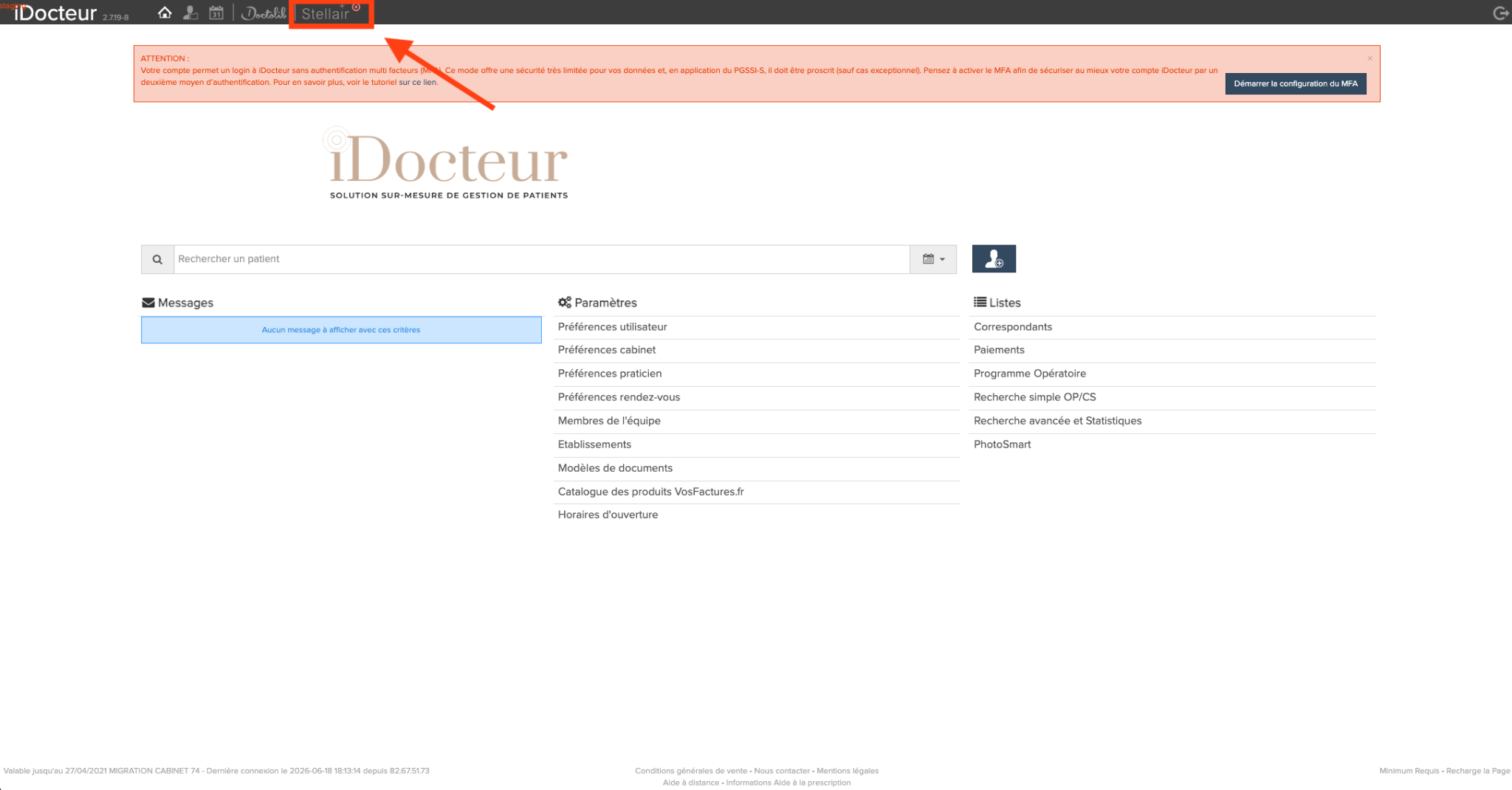
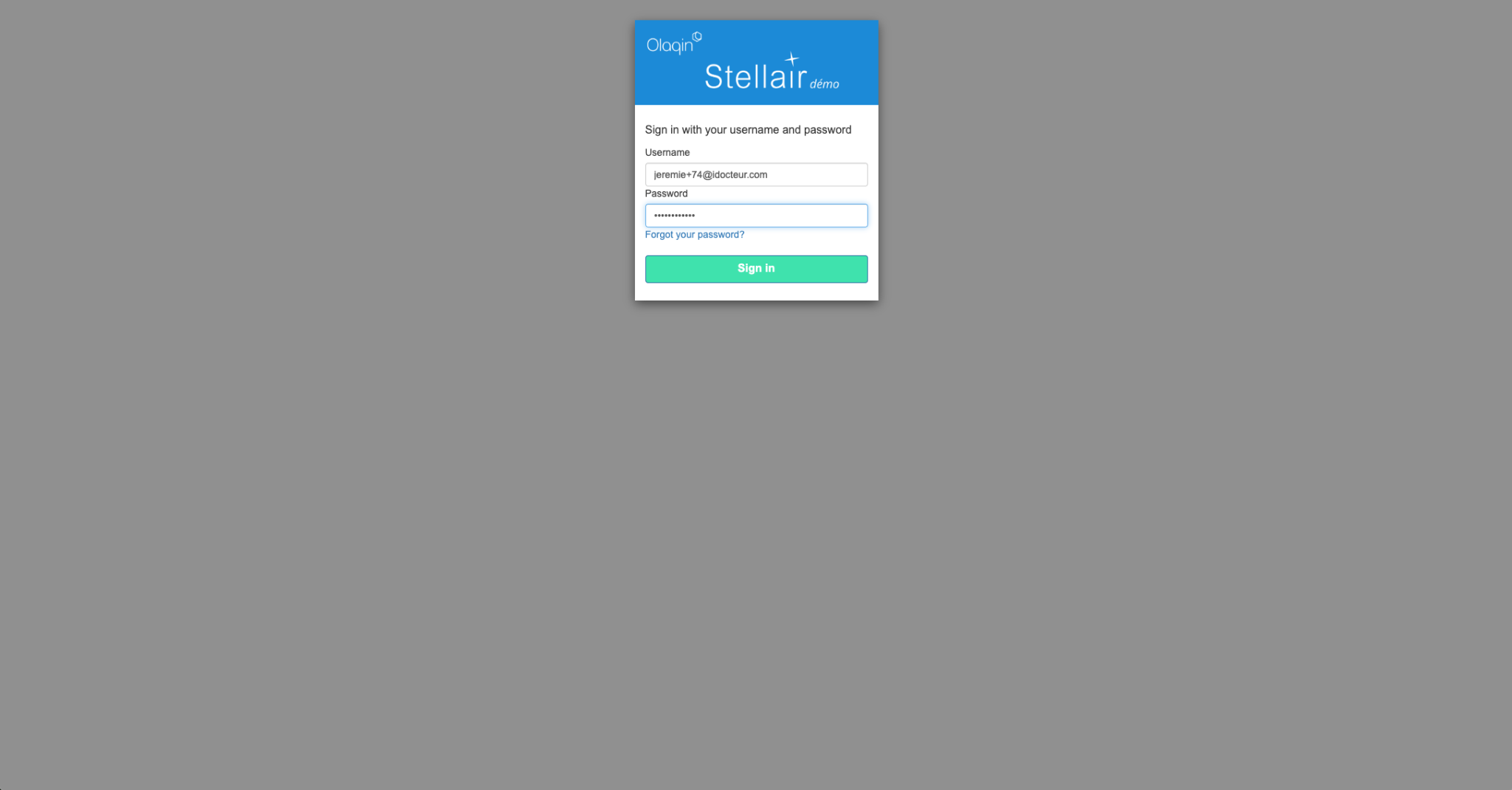
Ouvrir iDocteur et s’y connecter, puis se connecter à Stellair via le bouton en haut de page :
Une fois connecté, le logo Stellair sur iDocteur affichera un témoin vert :

Etape 2 : connexion du lecteur
Allumer le lecteur en pressant le bouton vert puis se rendre dans les dossiers patients
Sur iDocteur, s’assurer que le lecteur sélectionné est bien le bon dans le menu déroulant en haut de page :

Etape 3 : lecture de la Carte Vitale
Sur le dossier patient, cliquer sur le bouton représentant le lecteur :

Sur le lecteur, sélectionner “accéder aux données de santé” et entrer le code de connexion. IDocteur va alors lancer la lecture :
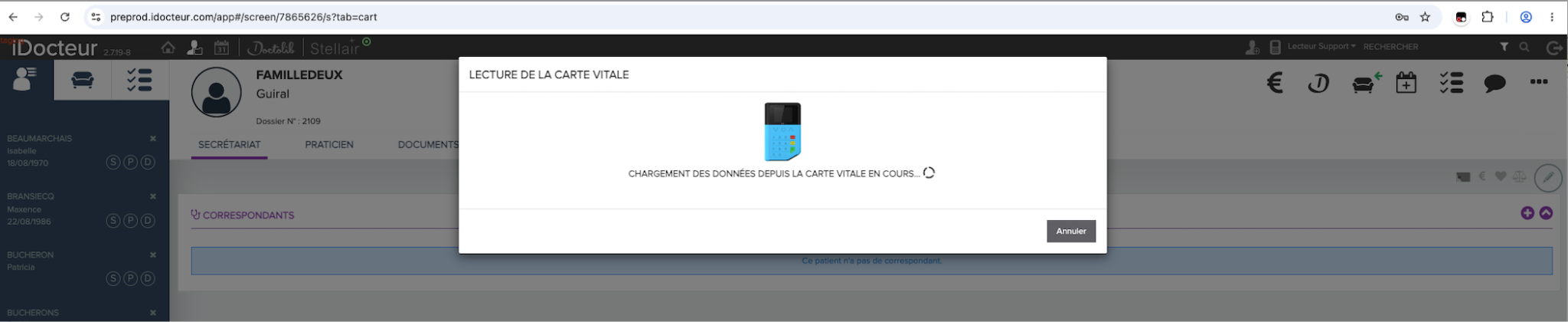
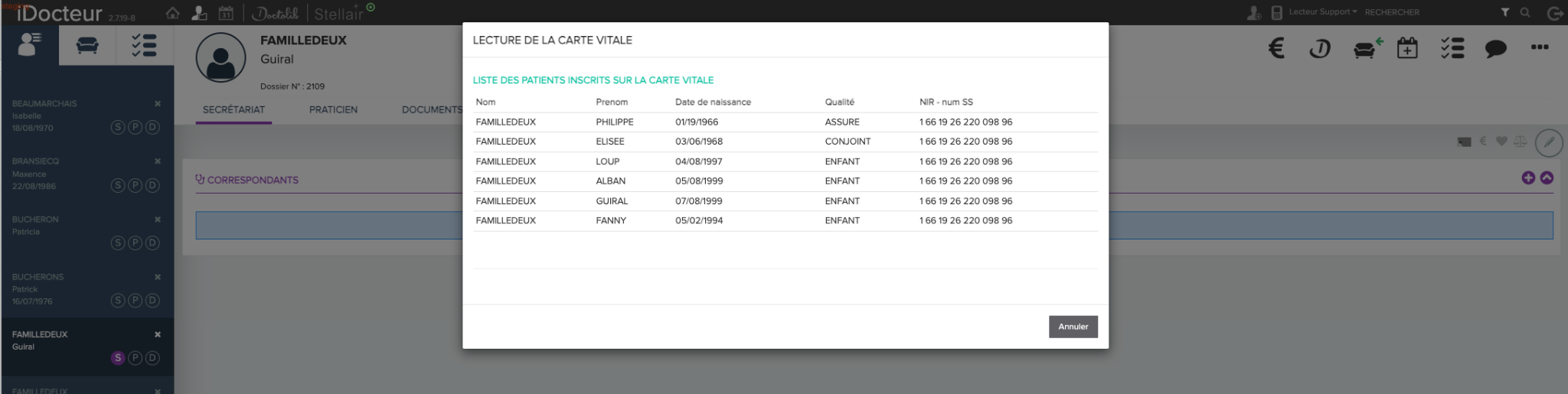
Une fois la lecture terminée, iDocteur affiche la liste des personnes enregistrées sur la Carte Vitale. Attention : si une seule personne est enregistrée sur la carte, iDocteur créée directement le dossier patient à cette étape.
Etape 4 : Création du dossier patient :
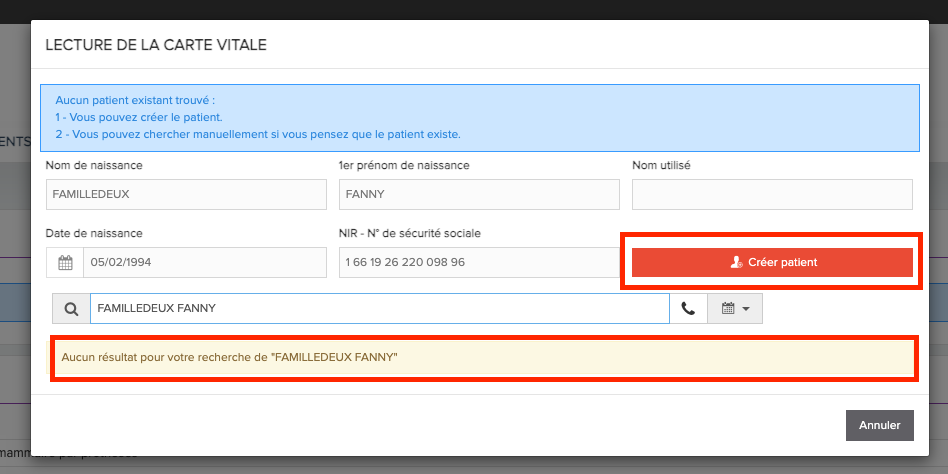
Une fois le patient sélectionné dans la liste, vérifier les informations présentées.
A cette étape :
- Si une correspondance existe déjà dans la base patient mais que le patient n’est pas encore relié à une Carte Vitale, la correspondance sera affichée en bas de modale. Vous pouvez alors vérifier si il s’agit de la même personne ou d’un homonyme.
- Si un patient du même nom existe déjà dans iDocteur et est relié à la même Carte Vitale, iDocteur ouvre le dossier patient
- Si aucune correspondance n’est trouvée, cliquer sur “créer le patient” :
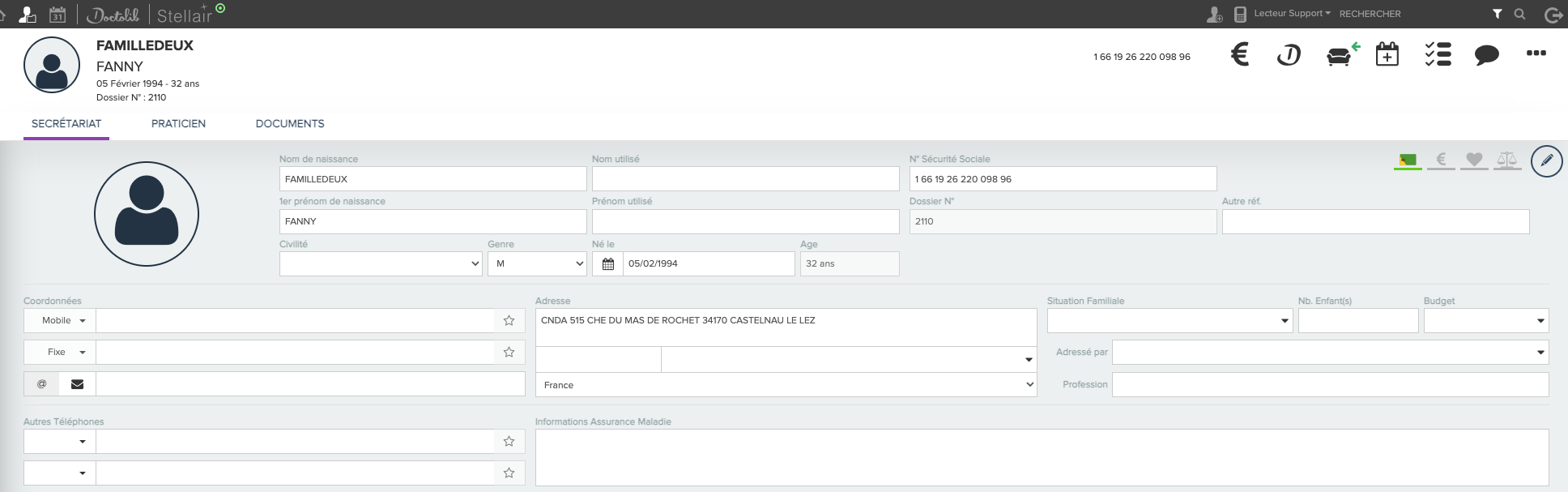
Le nouveau dossier patient est maintenant créé :
Optionnel : mettre à jour un dossier existant depuis la carte vitale
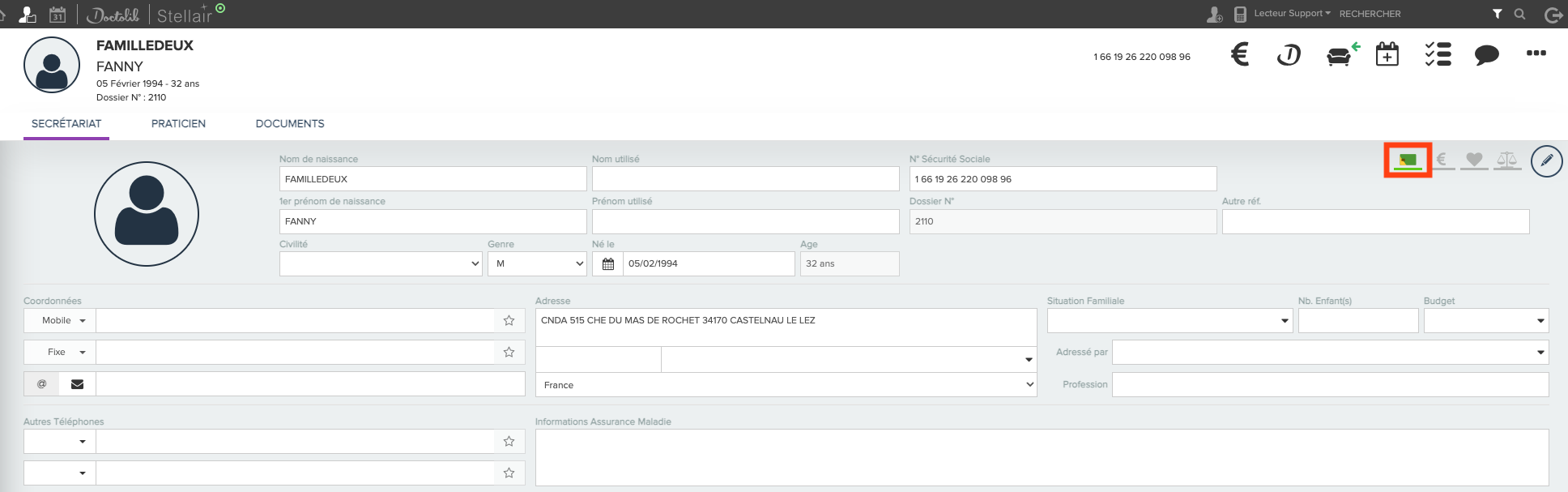
On peut mettre à jour les informations d’un dossier patient existant à partir de la Carte Vitale. Pour cela, cliquer sur le crayon de la fiche patient puis cliquer sur le pictogramme représentant une Carte Vitale :
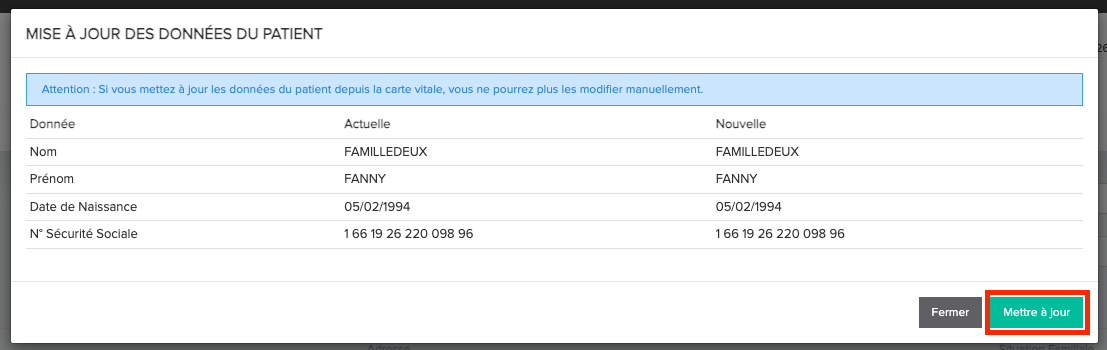
Puis cliquer sur mettre à jour si les informations sont cohérentes :
Cet article a-t-il été utile ?
C'est super !
Merci pour votre commentaire
Désolé ! Nous n'avons pas pu vous être utile
Merci pour votre commentaire
Commentaires envoyés
Nous apprécions vos efforts et nous allons corriger l'article